
|

7 Cara Mempercepat Kinerja Laptop agar Ngebut Lagi, Lengkap dengan Panduan Gambar

Laptop terasa makin lemot? Buka aplikasi lama, booting lambat, hingga sering “not responding”? Tenang, ada sejumlah langkah sederhana yang bisa kamu lakukan untuk mempercepat performanya tanpa harus langsung beli perangkat baru.

Berikut panduan lengkapnya, disertai ilustrasi agar lebih mudah dipahami.


1. Nonaktifkan Startup Program yang Tidak Penting

https://learn-attachment.microsoft.com/api/attachments/61a02aa5-8a2a-4b0e-8511-7c51cc576f7e?platform=QnA
https://www.avg.com/hs-fs/hubfs/Blog_Content/Avg/Signal/AVG%20Signal%20Images/how_to_managedisable_startup_programs_in_windows_signal/img-03.png?height=629&name=img-03.png&width=874
https://i.sstatic.net/shMYC.png

4

Banyak aplikasi otomatis berjalan saat laptop dinyalakan. Ini membuat proses booting lebih lama dan membebani RAM.

Cara di Windows:

  1. Tekan Ctrl + Shift + Esc untuk membuka Task Manager.
  2. Masuk ke tab Startup.
  3. Klik aplikasi yang tidak diperlukan, lalu pilih Disable.

Cara di Mac:

  1. Buka System Settings.
  2. Pilih General > Login Items.
  3. Hapus aplikasi yang tidak perlu saat startup.

Tips: Jangan menonaktifkan program sistem atau antivirus utama.


2. Hapus Aplikasi yang Jarang Dipakai
https://www.ionos.com/digitalguide/fileadmin/DigitalGuide/Screenshots_2022/windows-11-app-deintsall-1.png
https://learn-attachment.microsoft.com/api/attachments/4a109b0e-0e16-4755-8864-116a8104a678?platform=QnA
https://i.insider.com/60e4b4ff22d19400191c944f?auto=webp&format=jpeg&width=800

4

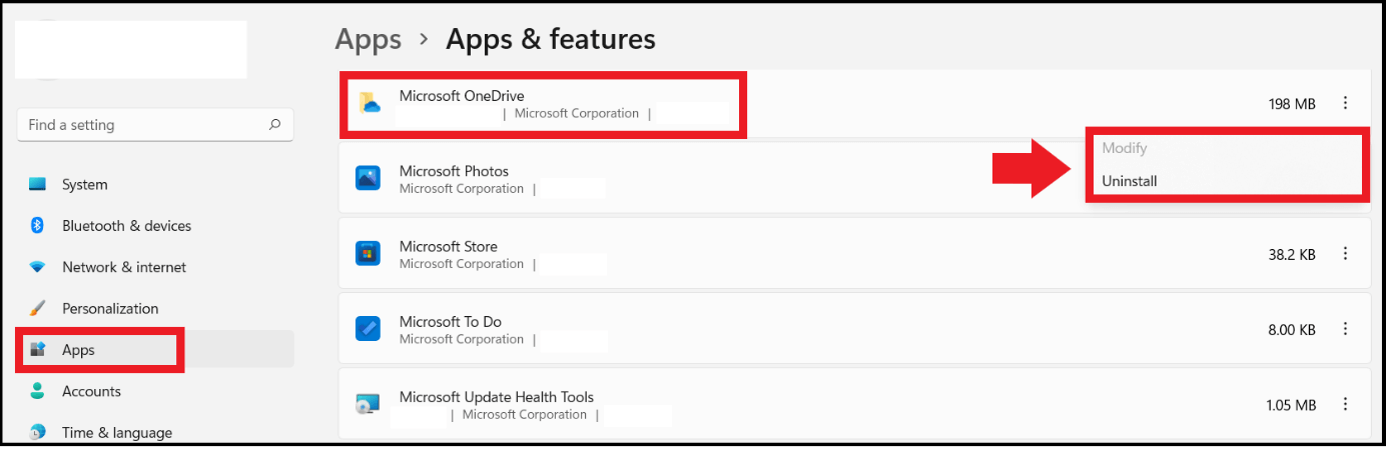
Semakin banyak aplikasi terinstal, semakin berat kinerja sistem.

Di Windows:

  • Buka Settings > Apps > Installed Apps
  • Pilih aplikasi yang tidak dipakai
  • Klik Uninstall

Di Mac:

  • Buka Finder > Applications
  • Klik kanan aplikasi
  • Pilih Move to Trash

Hapus game atau software berat yang sudah tidak digunakan.


3. Bersihkan File Sampah dan Temporary Files
https://learn.microsoft.com/en-us/windows-server/storage/file-server/media/disk-cleanup.png
https://www.tenforums.com/attachments/tutorials/215172d1543179082-enable-disable-storage-sense-windows-10-a-storage_sense_always_enabled-1.jpg
https://setapp.com/cdn-cgi/image/quality%3D75%2Cformat%3Dauto/https%3A//cdn.setapp.com/blog/images/check-storage-on-mac-2.webp

4

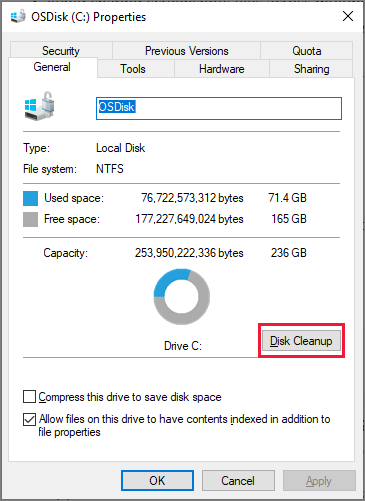
File sampah menumpuk bisa memperlambat sistem.

Windows:

  • Ketik Disk Cleanup di kolom pencarian
  • Pilih drive (biasanya C:)
  • Centang file yang ingin dihapus
  • Klik OK

Atau aktifkan Storage Sense di Settings.

Mac:

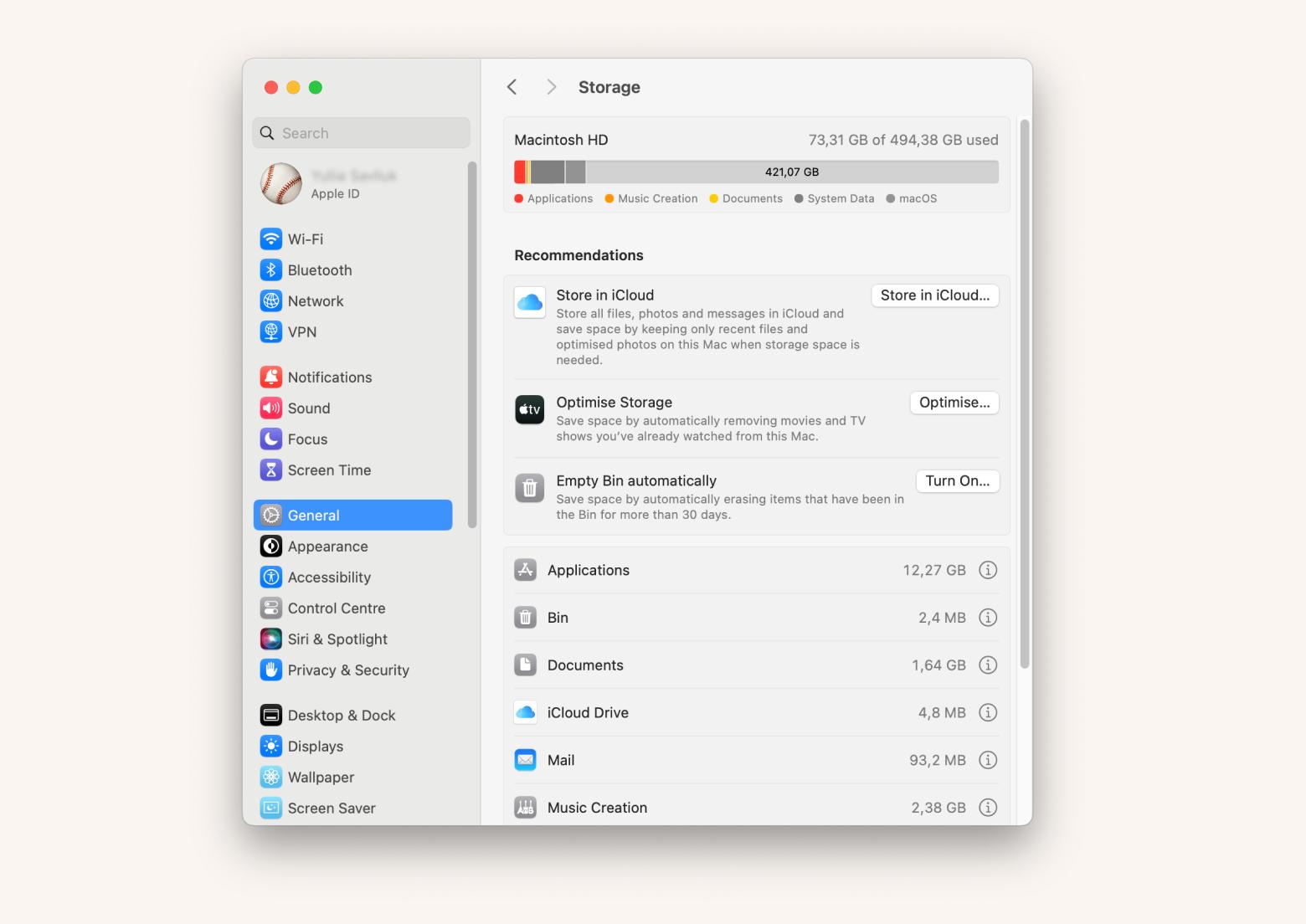
  • Buka About This Mac > Storage > Manage
  • Hapus file besar atau tidak penting.

4. Tambah RAM (Jika Memungkinkan)
https://cdn.mos.cms.futurecdn.net/6heHhmJJT8TUVpTeM4TaPM-1200-80.jpg
https://images.openai.com/static-rsc-3/e0dPhB9LmIIM11y2dTFHa5wCs7VcQhNQNS1lL0YbMHCY6KBeNxlnuPdpTY6rN4sZOjxhlCSnnUXsxbKMAE5dBHGBb3Ti681vbXYjKNC1YsM?purpose=fullsize&v=1
https://forum.level1techs.com/uploads/default/original/4X/d/d/2/dd258f2c31bda91ac1456d585bace13ec0a1b614.jpeg

4

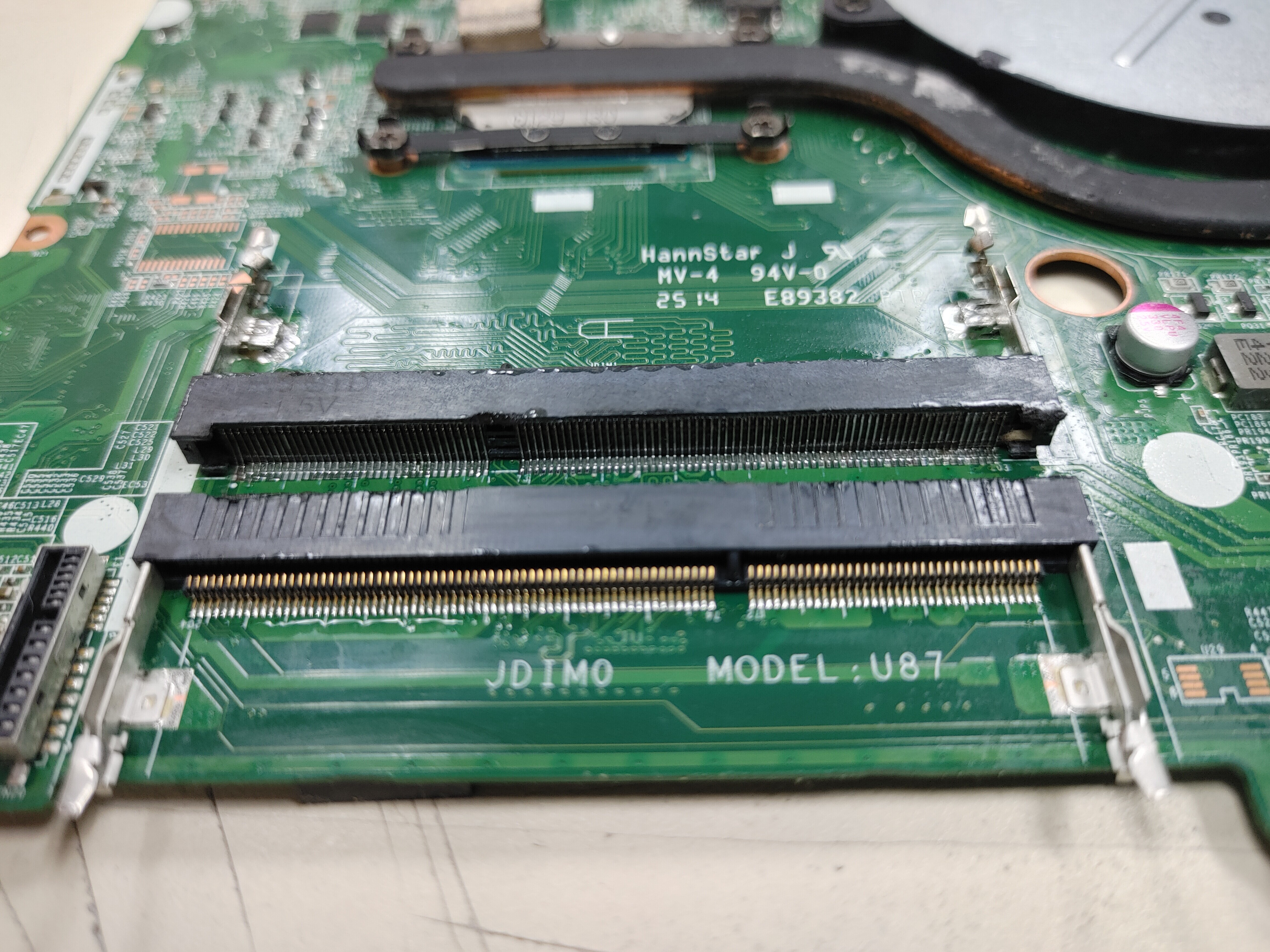
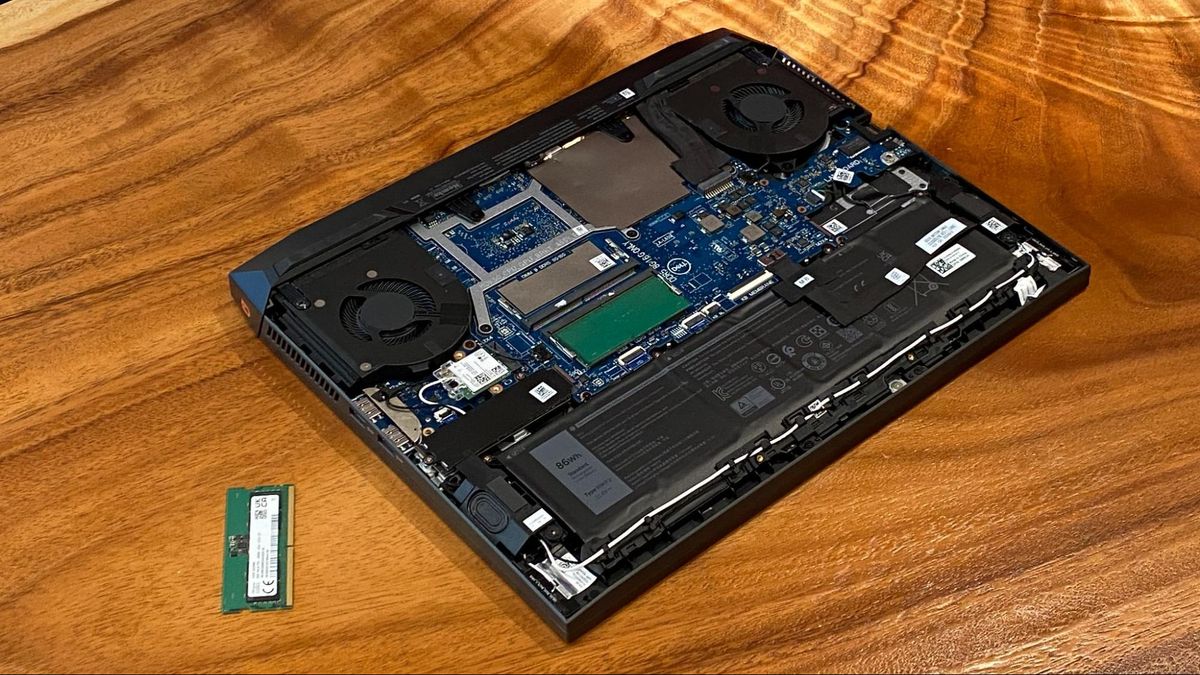
Jika laptop sering lag saat multitasking, kemungkinan RAM kurang.

Idealnya:

  • Minimal 8GB untuk penggunaan standar
  • 16GB untuk desain, editing, atau multitasking berat

Pastikan tipe RAM sesuai (DDR3, DDR4, DDR5).


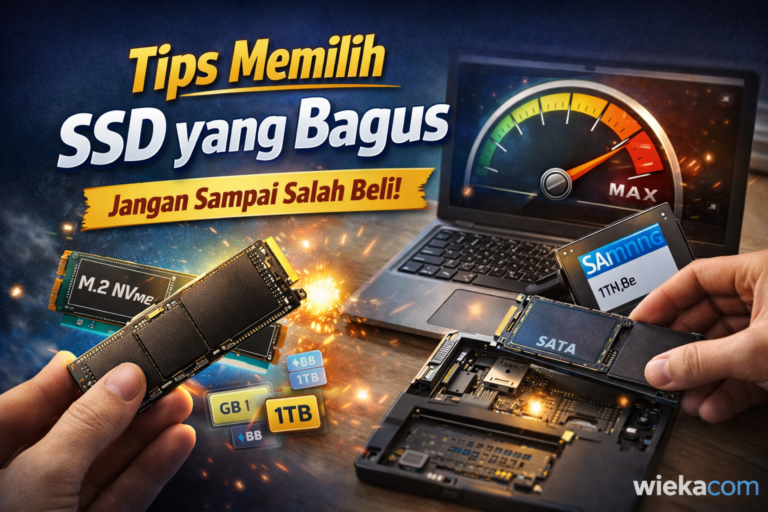
5. Ganti HDD ke SSD

https://images.openai.com/static-rsc-3/DYNg2aliJfUO7suNHBJ-WXBj8UVhU1aH6e2DSVuovQcYdyGZxs2wH93ZNRDINJUDaLwOd2VpTxN8Umvf4_wXHtx2hdkuTWWpQ7lHIbgJkvA?purpose=fullsize&v=1
https://images.openai.com/static-rsc-3/RwUotxmhfl5LNJK7l8IZ-JFY6Ah-wUhHnt-aCUY1fjTmGWH_vP0iXe-PY9UB-ZrKxKAFYGmxVv8G2PA-XvDYfh1MeQlYBTfbRhZirvFcLkA?purpose=fullsize&v=1
https://images.samsung.com/is/image/samsung/p6pim/nz/mz-77e2t0bw/gallery/nz-870-evo-sata-3-2-5-ssd-mz-77e2t0bw-371909344?%24Q90_1248_936_F_PNG%24=

4

Ini adalah upgrade paling terasa.

SSD membuat:

  • Booting lebih cepat
  • Aplikasi terbuka lebih singkat
  • Transfer data lebih stabil

Perbedaannya bisa 3–5 kali lebih cepat dibanding HDD.


6. Update Sistem Operasi dan Driver

https://www.lifewire.com/thmb/FwJYdz2QxQzclCADTK2j-y5gIxw%3D/1500x0/filters%3Ano_upscale%28%29%3Amax_bytes%28150000%29%3Astrip_icc%28%29/windows-update-advanced-options-windows-11-634adcd6a8b742849613b7803946af35.png
https://powerbox-na-file.trend.org/SFDC/DownloadFile_iv.php?jsonInfo=%7B%22Query%22%3A%22WrUVeo4tbAbdHcACSQoCi5STWsHfM99aQIO1Z%2F48wKOyNSvCVGeLDREtztoENM4DYAkWLL0WBGOYfsPzjcOTV80IOoCYc0tufArWe9b6h7Y8NrzEbfEjA08nv%2Bd%2F%2BfTLK9cjAmJcYOFRXQJG%2B7qeI0htbcX6u7dbQlEcg4d3oQpLirtEZqzI%2Bu1ZTKZ9zsYXPCz5bwk3H%2B7Tzo9%2Fak90KLmuc%2B4b41w%2BMEbrhpctWigkXTptBg38oYgfy91I5MBW%22%2C%22iv%22%3A%226f1aeb42f3b633ccee30e85e158a1513%22%7D
https://cdsassets.apple.com/live/7WUAS350/images/macos/tahoe/macos-tahoe-26-system-settings-general-software-update-update-now.png

4

Update membantu memperbaiki bug dan meningkatkan performa.

Windows:

  • Buka Settings > Windows Update
  • Klik Check for updates

Mac:

  • Buka System Settings > General > Software Update

Pastikan juga driver grafis selalu terbaru.


7. Scan Virus dan Malware
https://learn.microsoft.com/en-us/defender/media/defender-offline-scan-run-2.png
https://www.avast.com/hubfs/New_Avast_Academy/refreshed_virus_removal_tool_page_dnd_academy/avast-free-antivirus-ui-01.png
https://www.avast.com/hubfs/New_Avast_Academy/malware_removal_tool_academy_refresh_2025/malware-removal-tool-01.png

4

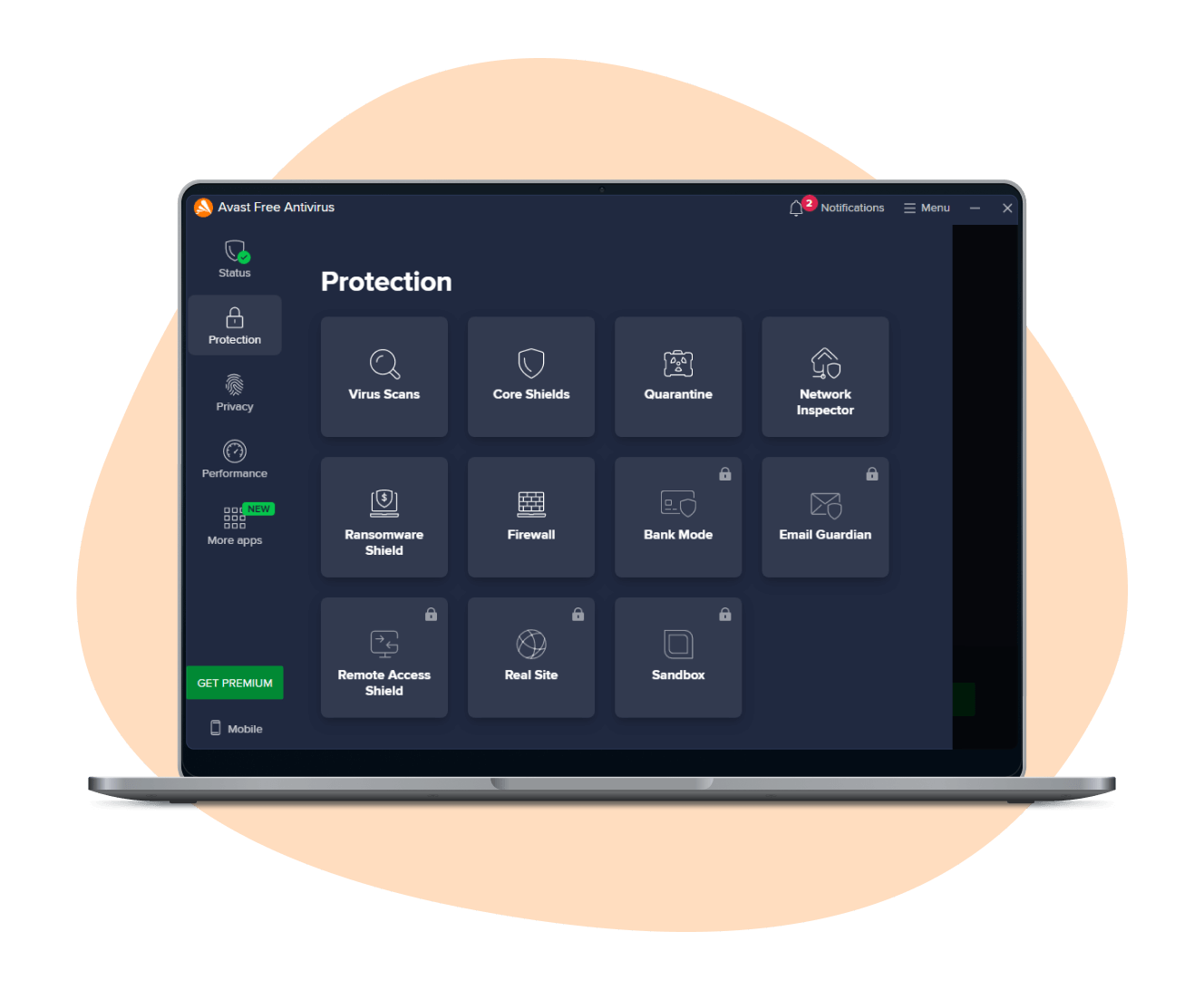
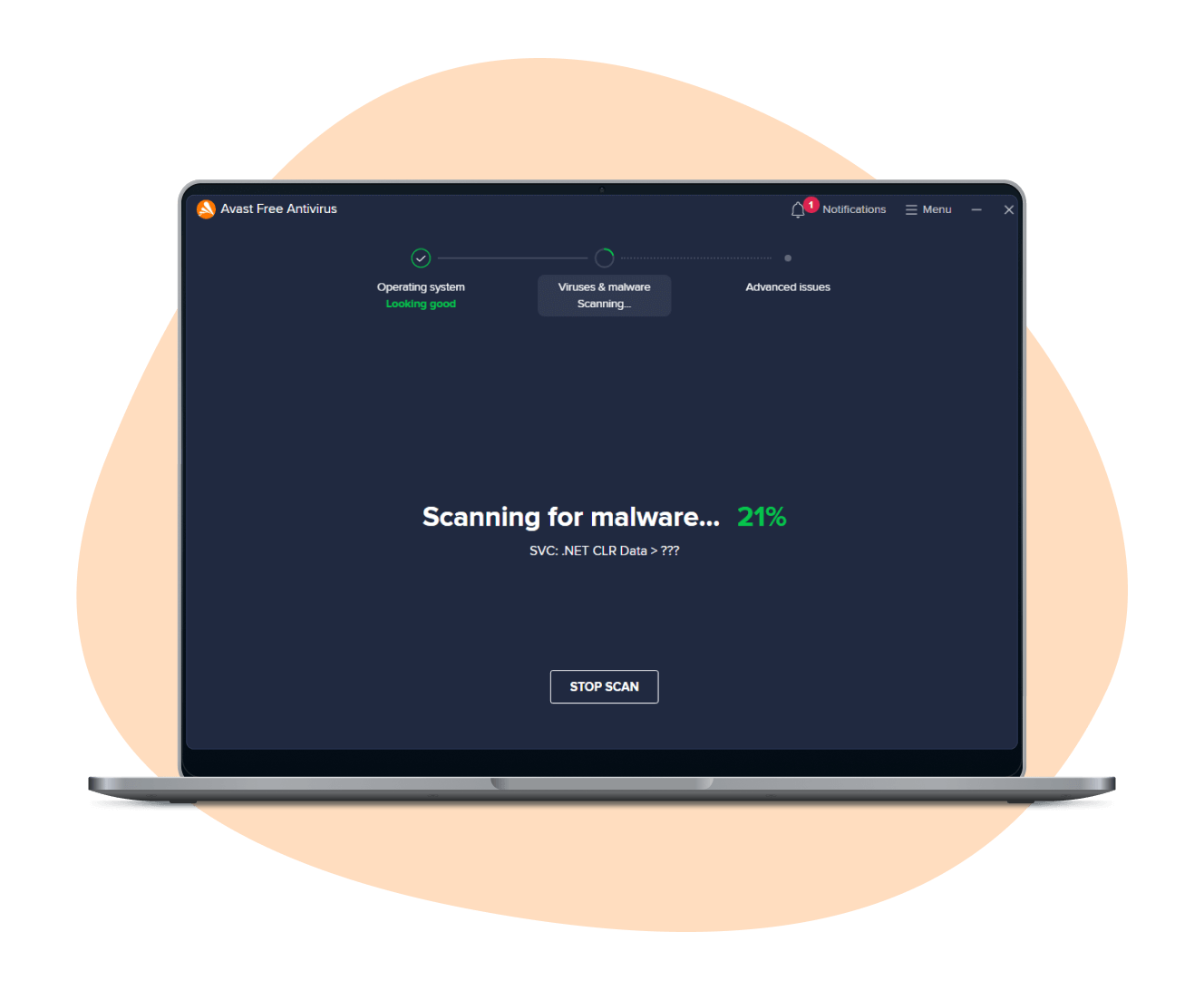
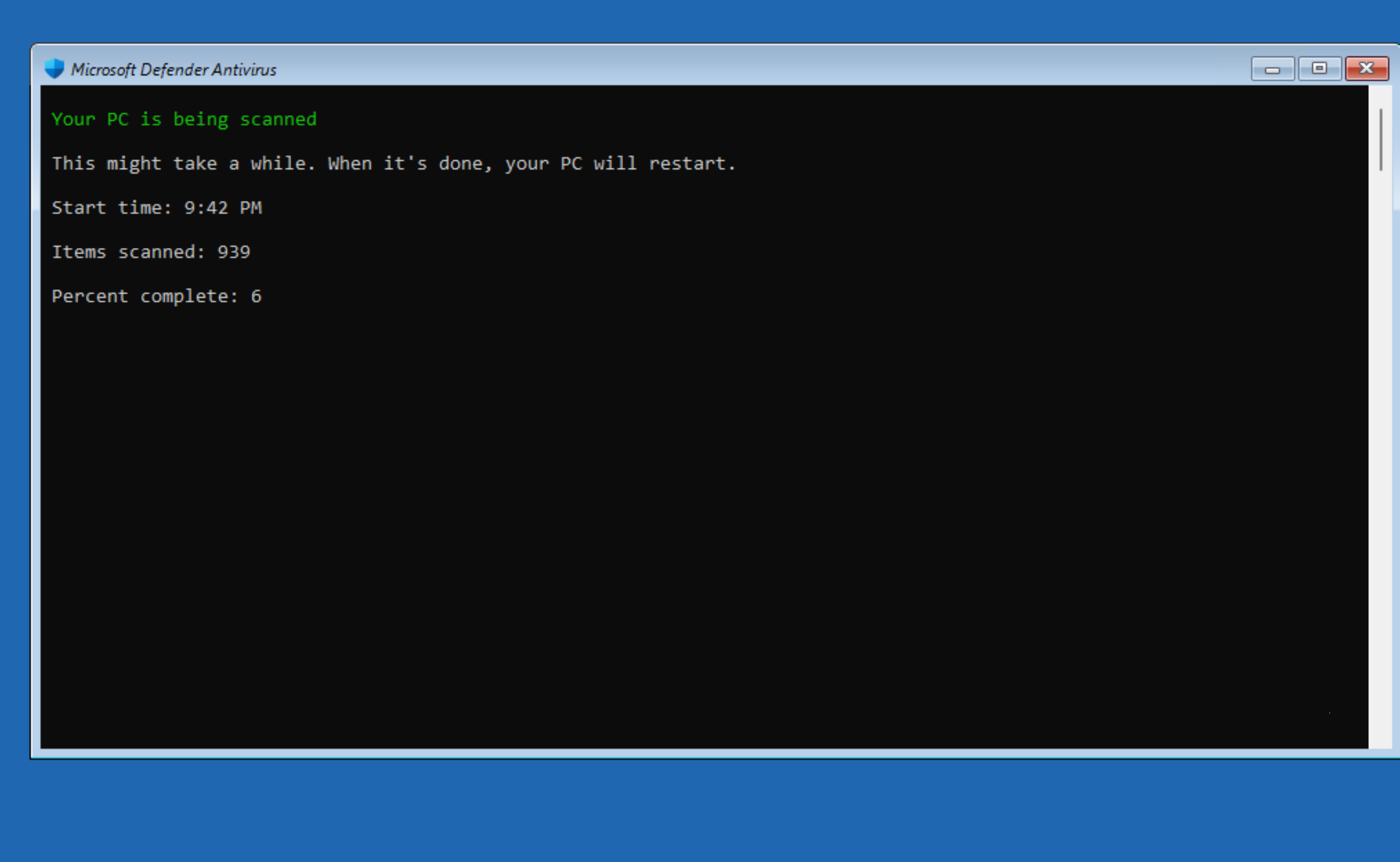
Virus dan malware bisa membuat laptop lambat tanpa disadari.

Gunakan:

  • Windows Security (bawaan Windows)
  • Antivirus terpercaya lainnya

Lakukan scan minimal seminggu sekali.


Kesimpulan

Laptop lemot tidak selalu berarti harus ganti baru. Dengan membersihkan file sampah, menonaktifkan startup yang tidak perlu, hingga upgrade SSD dan RAM, performa bisa kembali ngebut.

Langkah paling cepat terasa biasanya adalah mengganti HDD ke SSD. Sementara langkah paling mudah dilakukan adalah membersihkan file sampah dan menonaktifkan startup program.

Selamat mencoba!
Similar Posts

Tinggalkan Balasan

Alamat email Anda tidak akan dipublikasikan. Ruas yang wajib ditandai *